
Poradniki / Wybór programu
MindVaultEraser™ — alternatywa dla BitRaser i Eraser
Szukasz programu do usuwania poufnych plików w Windows? MindVaultEraser pomaga przejść od wyboru dokumentów do sprawdzenia wyniku. Zobacz, do jakiej pracy go zaprojektowaliśmy i co warto porównać z BitRaser, Eraser oraz SDelete.
MindVaultEraser™ sprawdzi się przy usuwaniu wybranych dokumentów z komputera, z którego nadal korzystasz. EraseIQ™ dobiera obsługiwaną metodę do dysku, a program zachowuje zapis operacji. Na SSD kasowanie plików ma ograniczenia — żaden raport nie jest dowodem wyczyszczenia wszystkich fizycznych pozostałości danych.
Artykuł przygotowaliśmy jako MatechCode Engineering, producent MindVaultEraser™. Porównujemy zastosowania i funkcje opisane w dokumentacji producentów, sprawdzonej 28 października 2026 r. Nie jest to niezależny test skuteczności kasowania.
Dlaczego warto wybrać MindVaultEraser™?
Zaprojektowaliśmy go do pracy z plikami, które nie są już potrzebne: dokumentami po zakończonym projekcie, roboczymi kopiami czy prywatnymi materiałami na współdzielonym komputerze. Możesz szybko je wskazać, sprawdzić sposób kasowania i wrócić do zapisu wykonanych czynności.
EraseIQ™: metoda dobrana do nośnika
EraseIQ™ rozpoznaje dysk i dobiera obsługiwaną metodę. Przed rozpoczęciem widzisz plan oraz ostrzeżenia, bez samodzielnego wybierania algorytmu nadpisania.
Zobacz, jak to działa →Ctrl + lewy przycisk myszy: szybki wybór plików
Po włączeniu szybkiego przechwytywania zaznaczasz pliki na pulpicie lub w Eksploratorze. Program przenosi je do folderu specjalnego, więc nie musisz ponownie szukać ich w oknie wyboru.
Zobacz, jak to działa →Folder specjalny: jedno miejsce na pliki do usunięcia
Odkładasz dokumenty do jednego folderu i sprawdzasz jego zawartość przed kasowaniem. Operację uruchamiasz samodzielnie lub według reguł ustawionych w Pro.
Zobacz, jak to działa →Chain of Custody™ już w Standard
Program zachowuje zapis czynności dla danej operacji. Możesz sprawdzić jej wynik i ostrzeżenia również w Standard, bez kupowania Pro do podstawowego usuwania plików.
Zobacz, jak to działa →Raport Pro: wynik, który możesz zachować
Potrzebujesz dokumentacji wykonanej pracy? W Pro zapiszesz raport jako PDF, HTML, CSV lub JSON i zachowasz go wraz z pozostałymi dokumentami.
Zobacz, jak to działa →Pro: zadania według Twoich reguł
Gdy regularnie usuwasz podobne materiały, możesz ustawić harmonogram lub reguły dla nowych plików w folderze. Pro pozwala także uruchamiać kasowanie poleceniem e-mail.
Zobacz, jak to działa →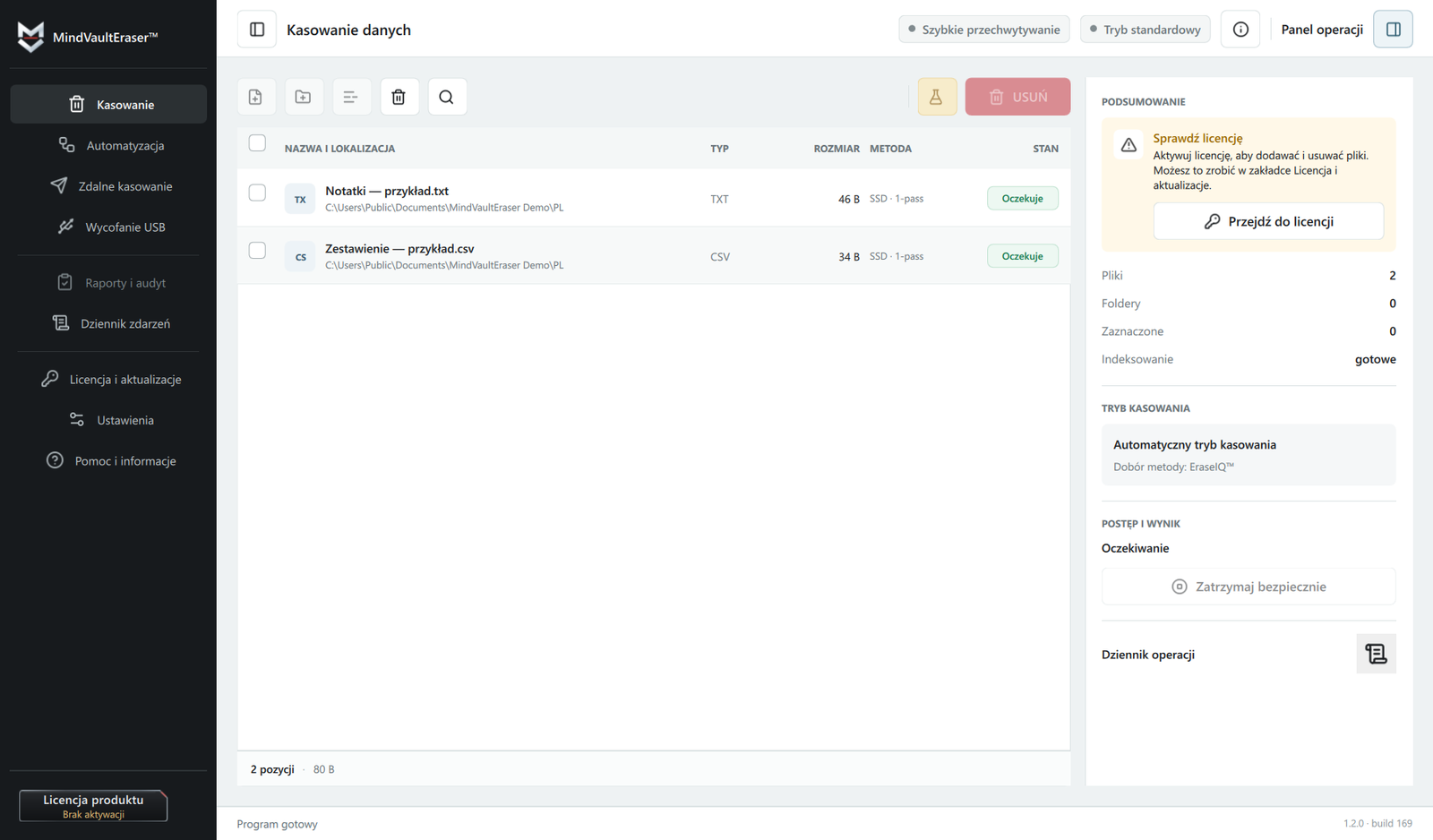
Jak porównać programy do usuwania danych?
Zacznij od tego, co chcesz zrobić. Usunięcie kilku dokumentów, regularne opróżnianie folderu roboczego i wycofanie całego komputera wymagają innego zakresu działania. Sprawdź też obsługiwany system, rodzaj dysku oraz dokumentację, jaką chcesz zachować po operacji. Długa lista metod nadpisania nie odpowie na te pytania.
| Narzędzie | Sposób pracy | Co sprawdzić przed wyborem |
|---|---|---|
| MindVaultEraser™ | Wybrane pliki i foldery w Windows. Dobór metody przez EraseIQ™, folder specjalny i zapis operacji. Raporty oraz automatyzacja w Pro. | Obsługę na Twoim komputerze z Windows 10 lub 11 x64 oraz to, czy potrzebujesz raportu i automatyzacji Pro. |
| BitRaser File Eraser Corporate | Usuwanie plików, folderów i śladów aktywności. Producent opisuje harmonogram oraz podpisane raporty PDF/XML. | Konkretną edycję, system, licencję oraz wymagania organizacji. |
| Eraser | Bezpłatny program z kodem na licencji GNU GPL. Usuwanie plików, folderów i czyszczenie wolnego miejsca; także według harmonogramu. | Wymagania danej wersji, ustawienia zadania i jego dziennik. |
| Microsoft SDelete | Bezpłatne narzędzie Microsoft Sysinternals do plików, katalogów i wolnego miejsca, obsługiwane z wiersza poleceń. | Znaczenie parametrów i zakres wskazany w poleceniu. |
Źródła porównania: BitRaser File Eraser Corporate, Eraser, zadania w Eraser, Microsoft SDelete. Sprawdzone 28.10.2026. Funkcje i warunki licencji mogą różnić się między edycjami; przed zakupem sprawdź bieżącą ofertę producenta.
Kiedy rozważyć MindVaultEraser zamiast BitRaser?
Jeśli po pracy zostają Ci poufne dokumenty do usunięcia, warto sprawdzić, jak szybko przygotujesz je do kasowania. W MindVaultEraser możesz odkładać je do folderu specjalnego lub przenosić gestem Ctrl + lewy przycisk myszy. EraseIQ™ dobiera obsługiwaną metodę, a Ty sprawdzasz plan i ostrzeżenia przed rozpoczęciem.
BitRaser File Eraser Corporate także oferuje harmonogram i raporty. Przy wyborze porównaj więc przebieg własnego zadania: przygotowanie plików, odczytanie ostrzeżeń i zachowanie potrzebnej dokumentacji. Jeśli wycofujesz dyski lub wiele komputerów, sprawdź narzędzia przeznaczone do całych urządzeń. BitRaser Drive Eraser jest osobnym produktem o innym zakresie niż File Eraser i MindVaultEraser.
Co ułatwia pracę w porównaniu z Eraser i SDelete?
Eraser jest bezpłatnym programem z otwartym kodem, z ręcznymi zadaniami i harmonogramem. SDelete sprawdzi się, jeśli wolisz wiersz poleceń i potrafisz dobrać parametry do swojego zadania. Oba narzędzia warto uwzględnić przy wyborze.
W MindVaultEraser to EraseIQ™ dobiera obsługiwaną metodę do wykrytego nośnika. Masz też szybkie przechwytywanie plików i folder specjalny, przydatne przy powtarzalnej pracy z dokumentami. Chain of Custody™ zachowuje zapis operacji, a wynik i ostrzeżenia sprawdzisz w tym samym programie. To wygodę takiej pracy proponujemy ocenić w wersji próbnej.
Co z ograniczeniami SSD i NVMe?
O fizycznym miejscu zapisu w SSD decyduje kontroler. Nadpisanie pliku może trafić do innych komórek pamięci, pozostawiając wcześniejsze dane w obszarach niedostępnych dla programu. Zakończona operacja, TRIM czy raport nie dowodzą więc wyczyszczenia wszystkich pozostałości. Dotyczy to także SSD z interfejsem NVMe.
Przed wyborem narzędzia przeczytaj, jak dobierać sposób usuwania do HDD i SSD. Przy sprzedaży komputera potrzebna jest procedura obejmująca wszystkie jego nośniki. Usunięcie kilku dokumentów nie zastępuje przygotowania całego urządzenia.
Co daje Standard, a kiedy potrzebujesz Pro?
Standard zapewnia obsługiwany przez program proces usuwania z EraseIQ™, szybkim przechwytywaniem, folderem specjalnym i Chain of Custody™. Po operacji pokazuje wynik i ostrzeżenia. Do samego kasowania wybranych plików nie potrzebujesz Pro.
Wybierz Pro, jeśli chcesz eksportować raporty do PDF, HTML, CSV lub JSON albo korzystać z automatyzacji, harmonogramu i sterowania usuwaniem przez e-mail. Pro Founders Edition udostępnia te same funkcje co Pro w ofercie premierowej. Ceny i warunki poszczególnych edycji znajdziesz w sklepie MatechCode.
Jak sprawdzić, czy ten program Ci odpowiada?
Przygotuj kilka osobnych plików wyłącznie do testu i wykonaj na nich operację na swoim komputerze. Sprawdź, czy rozumiesz plan, ostrzeżenia i wynik, a następnie otwórz raport. Dzięki temu ocenisz obsługę przed zakupem, bez ryzykowania potrzebnych dokumentów.
Pro — 14-Day Evaluation daje 14 dni na jednym urządzeniu, do 5 zakończonych operacji i 1 GB danych łącznie. Nie wymaga karty. Możesz obejrzeć raport i raz wyeksportować go do PDF z oznaczeniem Evaluation. Automatykę i sterowanie e-mailem można skonfigurować i obejrzeć, ale wykonywanie tych operacji wymaga licencji Pro. Instalator znajdziesz w dziale Pobieranie.
Jeśli chcesz najpierw poznać sposób obsługi, zobacz funkcje MindVaultEraser™ w praktyce. Po próbie możesz wybrać Standard lub Pro i aktywować licencję w tym samym programie, bez ponownej instalacji.