
Poradnik / Bezpieczne usuwanie danych
Czy opróżnienie Kosza usuwa pliki bezpowrotnie?
Nie zawsze. Windows przestaje pokazywać plik i może zwolnić zajmowane przez niego miejsce, ale część danych może pozostać na nośniku do czasu nadpisania lub działania mechanizmów pamięci flash.
Krótka odpowiedź: opróżnienie Kosza kończy zwykły etap usuwania w Windows, lecz nie stanowi potwierdzonej sanitizacji danych.
Co dokładnie robi Kosz w Windows?
Po użyciu klawisza Delete plik zazwyczaj trafia do Kosza. Nadal można go wtedy przywrócić. Opróżnienie Kosza usuwa możliwość przywrócenia pliku w ten sposób i oznacza przestrzeń zajmowaną przez plik jako dostępną dla nowych danych.
Nie oznacza to jednak, że system natychmiast zapisuje zera w każdym miejscu, w którym znajdowała się zawartość pliku. Dopóki odpowiednie obszary nie zostaną ponownie użyte, narzędzia odzyskiwania mogą czasem odnaleźć całość lub fragment danych. Skuteczność zależy od rodzaju nośnika, czasu, aktywności systemu i tego, czy działał TRIM.
Przed usunięciem poufnego dokumentu sprawdź również jego kopie w chmurze, poczcie i kopiach zapasowych. Opróżnienie Kosza nie usuwa plików z tych miejsc.
HDD, SSD i NVMe zachowują się inaczej
Dysk twardy HDD
Na klasycznym dysku magnetycznym system może nadpisać logiczne sektory zajmowane wcześniej przez plik. Poprawnie wykonane nadpisanie znacząco ogranicza możliwość odzyskania danych metodami programowymi. Współczesne wytyczne nie sprowadzają bezpieczeństwa do wykonywania jak największej liczby przebiegów: liczy się właściwa metoda, jej wykonanie i weryfikacja.
SSD i NVMe
Pamięci flash korzystają z kontrolera, mapowania bloków, równoważenia zużycia i obszarów rezerwowych. Zapis pod ten sam adres logiczny nie musi trafić do tej samej fizycznej komórki. Polecenie TRIM informuje urządzenie, że określone bloki nie są już potrzebne, ale moment i sposób ich fizycznego wyczyszczenia zależy od kontrolera.
Z tego powodu pojedynczego pliku na SSD nie należy opisywać tak, jakby wielokrotne nadpisanie dawało identyczną, mierzalną gwarancję jak na HDD. Przed wycofaniem całego dysku warto sprawdzić obsługiwane przez niego funkcje sanitizacji, czyli usuwania danych z całego nośnika. Jedną z metod może być usunięcie klucza szyfrowania, ale jej skuteczność zależy od sprzętu i wcześniejszego szyfrowania danych.
Kiedy zwykłe usunięcie wystarcza, a kiedy nie?
- Codzienne porządki: Kosz jest wygodny, gdy nie chronisz danych przed celowym odzyskaniem.
- Poufny pojedynczy plik: zastosuj kontrolowane kasowanie dopasowane do nośnika i sprawdź wynik operacji.
- Sprzedaż lub przekazanie całego dysku: użyj procedury sanitizacji całego urządzenia, a nie tylko usuwania wybranych plików.
- Dane zsynchronizowane: sprawdź również chmurę, historię wersji, kopie zapasowe, miniatury i migawki systemowe.
Co powinien robić program do bezpiecznego usuwania?
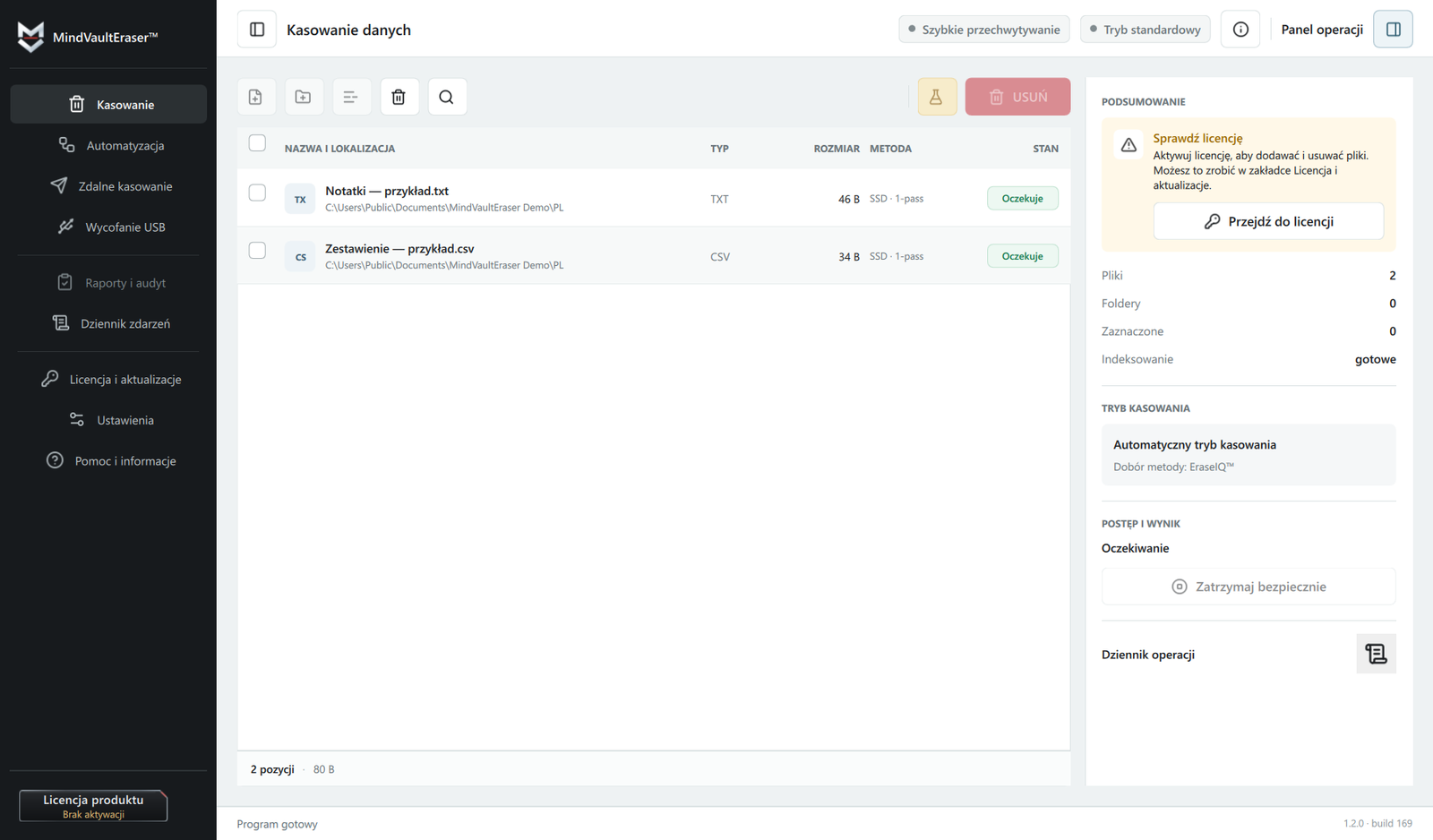
Program powinien rozpoznać nośnik, dobrać obsługiwaną metodę i poinformować o błędach lub przerwaniu pracy. Po zakończeniu powinien pokazać, co wykonał i jaki uzyskał wynik. Raport pomaga zachować te informacje, lecz nie jest dowodem wyczyszczenia każdej fizycznej komórki pamięci.
MindVaultEraser™ łączy wybieranie plików, dobór metody przez EraseIQ™ i lokalne usuwanie. Chain of Custody™ zapisuje przebieg w Standard i Pro, a raport po usuwaniu jest dostępny w Pro. Wynik zależy również od możliwości i stanu nośnika.
O czym łatwo zapomnieć?
Usunięcie oryginalnego pliku nie usuwa automatycznie jego innych kopii. Dane mogą znajdować się w usłudze synchronizacji, kopii zapasowej, historii wersji dokumentu, załączniku poczty, obrazie systemu albo na drugim urządzeniu. Pełna procedura powinna objąć wszystkie miejsca, w których świadomie lub automatycznie powstała kopia.