Co kontroluje program
- dobór planu do wykrytego nośnika,
- kolejność operacji i obsługę błędów,
- wykonanie czynności na komputerze użytkownika,
- zapis w dzienniku, wznowienie po przerwaniu i raport w Pro.

Program do bezpiecznego usuwania plików w Windows
Wskaż pliki na pulpicie, w Eksploratorze lub w oknie programu. EraseIQ™ dobierze metodę do nośnika. Po usuwaniu sprawdzisz wynik i ostrzeżenia, a w Pro zapiszesz raport.
01 / Różnica
Delete zwykle przenosi plik do Kosza. Shift+Delete lub opróżnienie Kosza usuwa wpis o pliku i zwalnia zajmowane przez niego miejsce. Nie musi to jednak od razu usuwać jego zawartości z nośnika. Możliwość odzyskania danych zależy m.in. od rodzaju dysku i jego dalszego używania.
MindVaultEraser™ rozpoznaje nośnik, dobiera metodę usuwania i zapisuje wynik. Pozwala usunąć wskazane pliki oraz sprawdzić wykonane czynności. Przed sprzedażą całego dysku potrzebna jest procedura obejmująca cały nośnik.
MindVaultEraser™ / Funkcje w praktyce
EraseIQ™, Chain of Custody™, zaznaczanie Ctrl + mysz, folder specjalny, automatyzacja i sterowanie e-mailem — pokazane na przykładach z codziennej pracy.
Poznaj funkcje i zobacz pokaz gestu ↗02 / Kolejne kroki
Program prowadzi od wyboru plików do podsumowania operacji. W Pro możesz dodatkowo otworzyć i zapisać raport.
Przy włączonym szybkim przechwytywaniu zaznacz pliki, trzymając Ctrl i lewy przycisk myszy. Puść przycisk myszy, nadal trzymając Ctrl, aby przenieść je do folderu specjalnego. Pliki możesz też wskazać w oknie programu.
EraseIQ™ rozpoznaje rodzaj nośnika i dobiera obsługiwaną metodę. Przed usuwaniem możesz sprawdzić plan oraz jego ograniczenia.
Program wykonuje zaplanowane czynności na Twoim komputerze i pokazuje ich postęp. Zawartość usuwanych plików nie jest wysyłana na nasz serwer.
Chain of Custody™ zapisuje wykonane czynności i wynik w Standard i Pro. Po przerwaniu program wykrywa niedokończone czynności i pomaga je dokończyć. Nie oznacza to odzyskiwania usuniętych plików.
03 / Interfejs
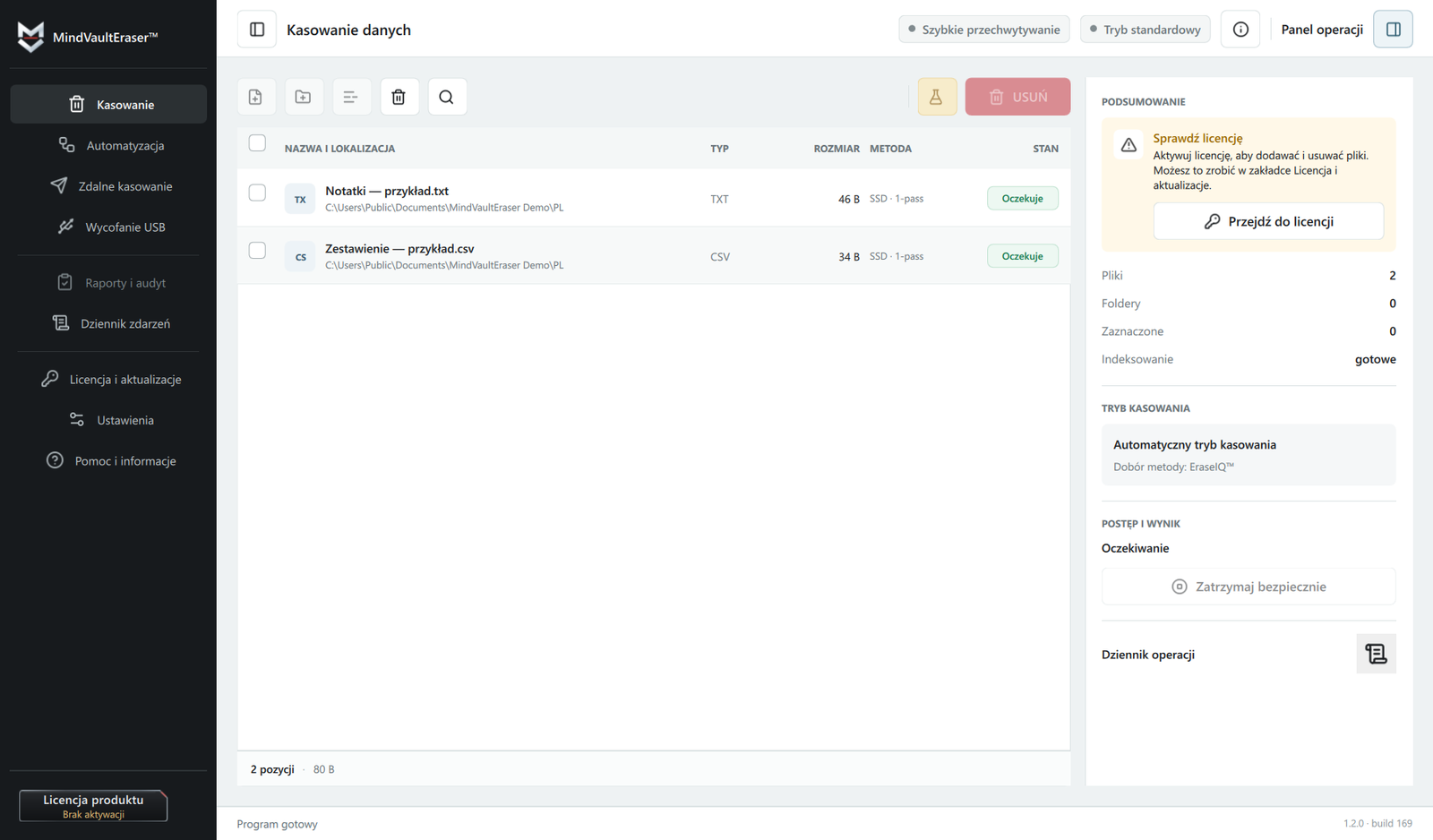
Na liście sprawdzisz lokalizację pliku, rodzaj nośnika, stan i plan usuwania. Podczas pracy program pokazuje postęp oraz komunikaty o błędach.
04 / Kontrola
Wynik pokazuje, jakie czynności wykonał program. Nie potwierdza wyczyszczenia każdej komórki pamięci SSD ani usunięcia kopii plików w innych miejscach. W Pro te informacje znajdziesz także w raporcie.
05 / Gotowość
Folder specjalny jest dostępny w Standard i Pro. Umieszczasz w nim pliki do usunięcia. W Pro możesz dodatkowo ustawić harmonogram lub uruchomić usuwanie e-mailem. W obu przypadkach komputer i program muszą być włączone, a funkcja wcześniej skonfigurowana.
06 / Odpowiedzi
Nie zawsze. System usuwa widoczny wpis i zwalnia zajmowane miejsce, ale dane mogą pozostać na nośniku do czasu ich nadpisania lub obsłużenia przez mechanizmy urządzenia. Przeczytaj pełne wyjaśnienie.
Dobierz metodę do rodzaju nośnika. MindVaultEraser™ robi to za pomocą EraseIQ™, wykonuje usuwanie lokalnie i zapisuje wynik. Na SSD usunięcie pojedynczego pliku nie daje gwarancji wyczyszczenia każdej komórki, w której wcześniej znajdowały się dane.
Nie. Na HDD możliwe jest bezpośrednie nadpisywanie sektorów zajmowanych przez plik. SSD i NVMe korzystają z kontrolera, TRIM i równoważenia zużycia, dlatego wymagają innego podejścia i ostrożniejszej oceny rezultatu.
Nie. Zawartość kasowanych plików pozostaje na urządzeniu, a operacje usuwania są wykonywane lokalnie. Serwer może obsługiwać licencję, aktualizacje i dobrowolne raporty diagnostyczne, ale nie przejmuje zawartości plików.
Nie. Program nie ma funkcji cofania usuwania. Przed zatwierdzeniem operacji sprawdź listę plików. Mechanizm wznowienia dokańcza przerwane usuwanie; nie odtwarza danych.

Wersja próbna / 14 dni bez karty
Wyjaśniamy różnice między HDD i SSD, sposób działania funkcji oraz to, kiedy MindVaultEraser™ może być alternatywą dla innych narzędzi.